
Brug OS2faktor
Når du skal ind i noget følsomt – fx Aulas sikre filer – beder OS2faktor om din PIN-kode. Her er et eksempel på, hvordan det foregår.
Sådan gør du
Sektion kaldt “Sådan gør du”Vælg den type enhed, du sidder med. Trinnene er lidt forskellige på Android og Chromebook.
-
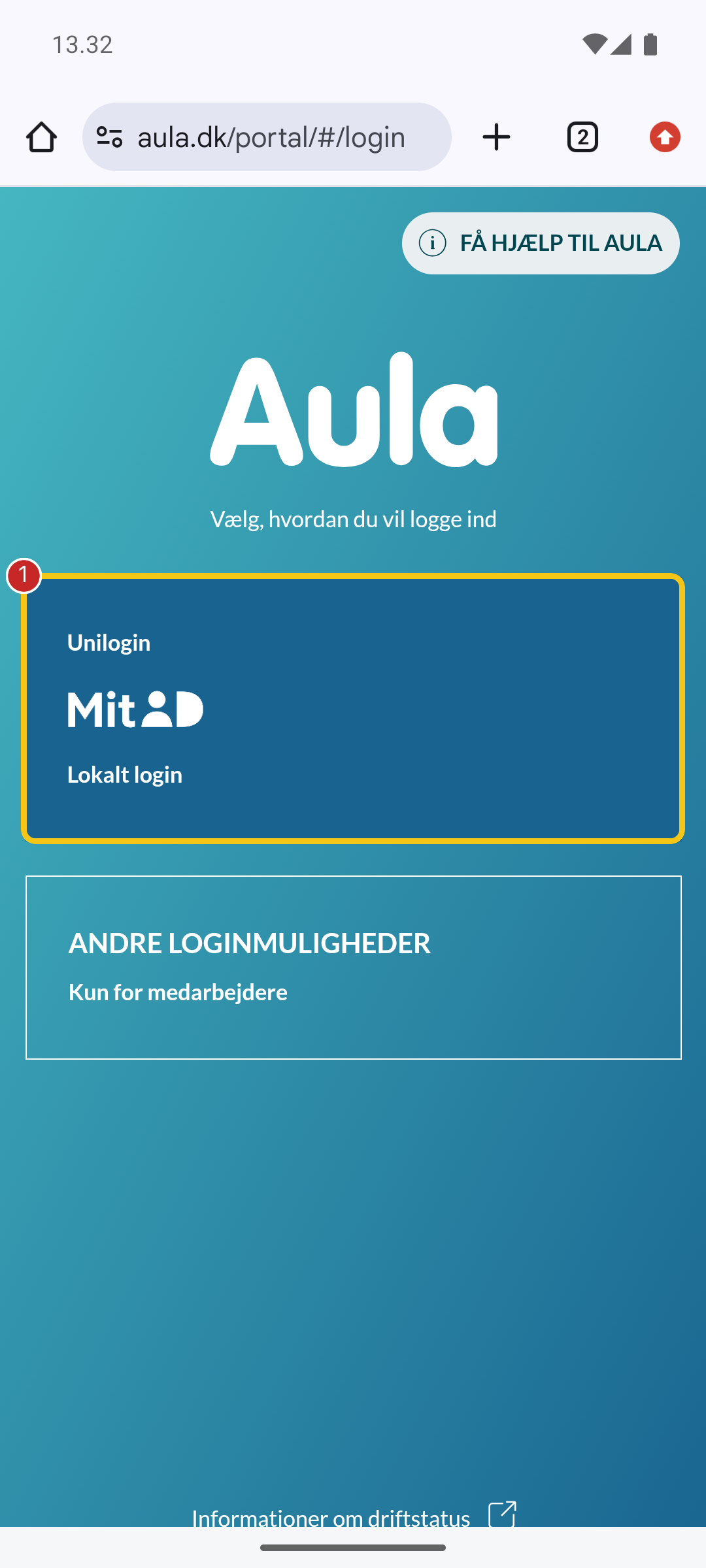
Åbn Aula, og tryk på loginmuligheden med UniLogin, MitID og Lokalt login. Vælg derefter Lokalt login, find Ishøj, og log ind med din @meddel.dk-konto.
-
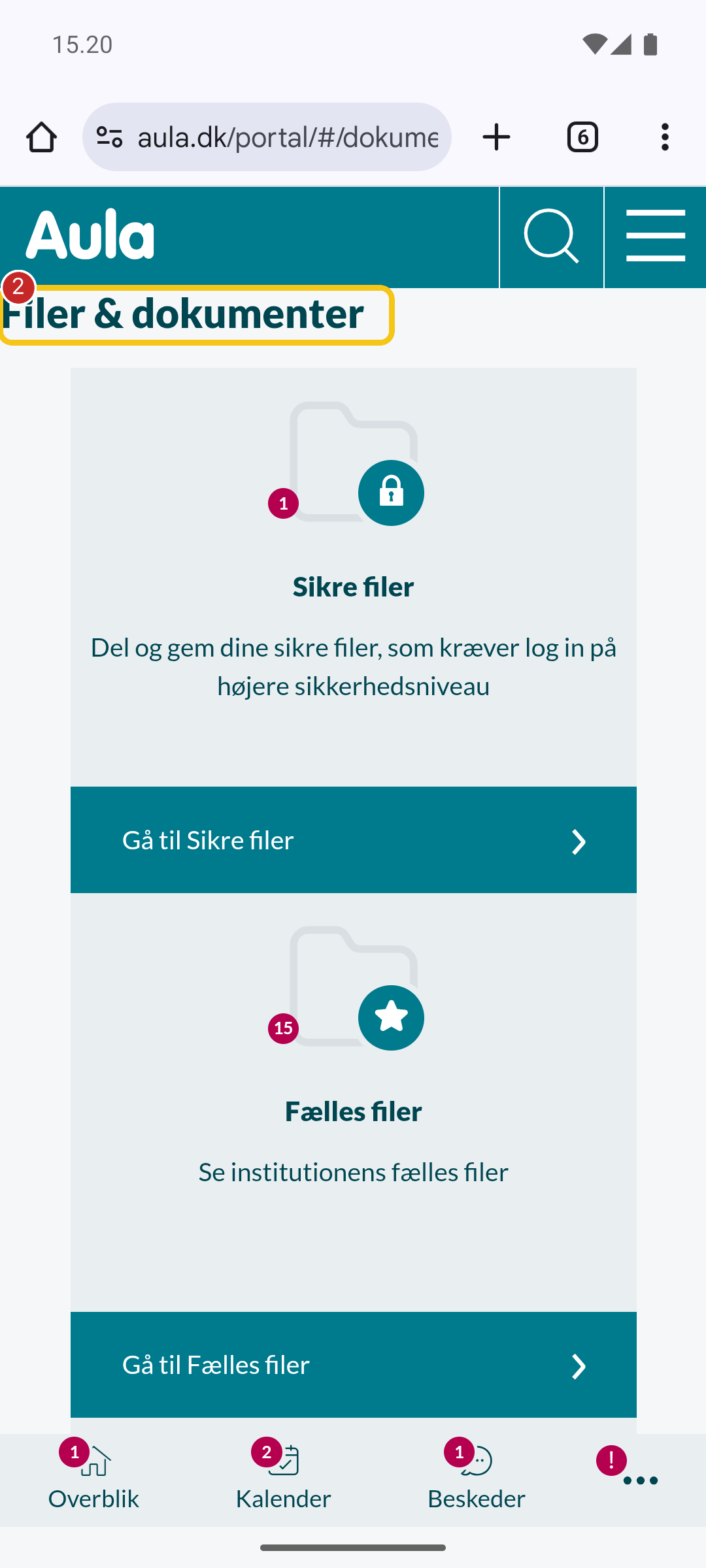
Åbn Filer & dokumenter.
-
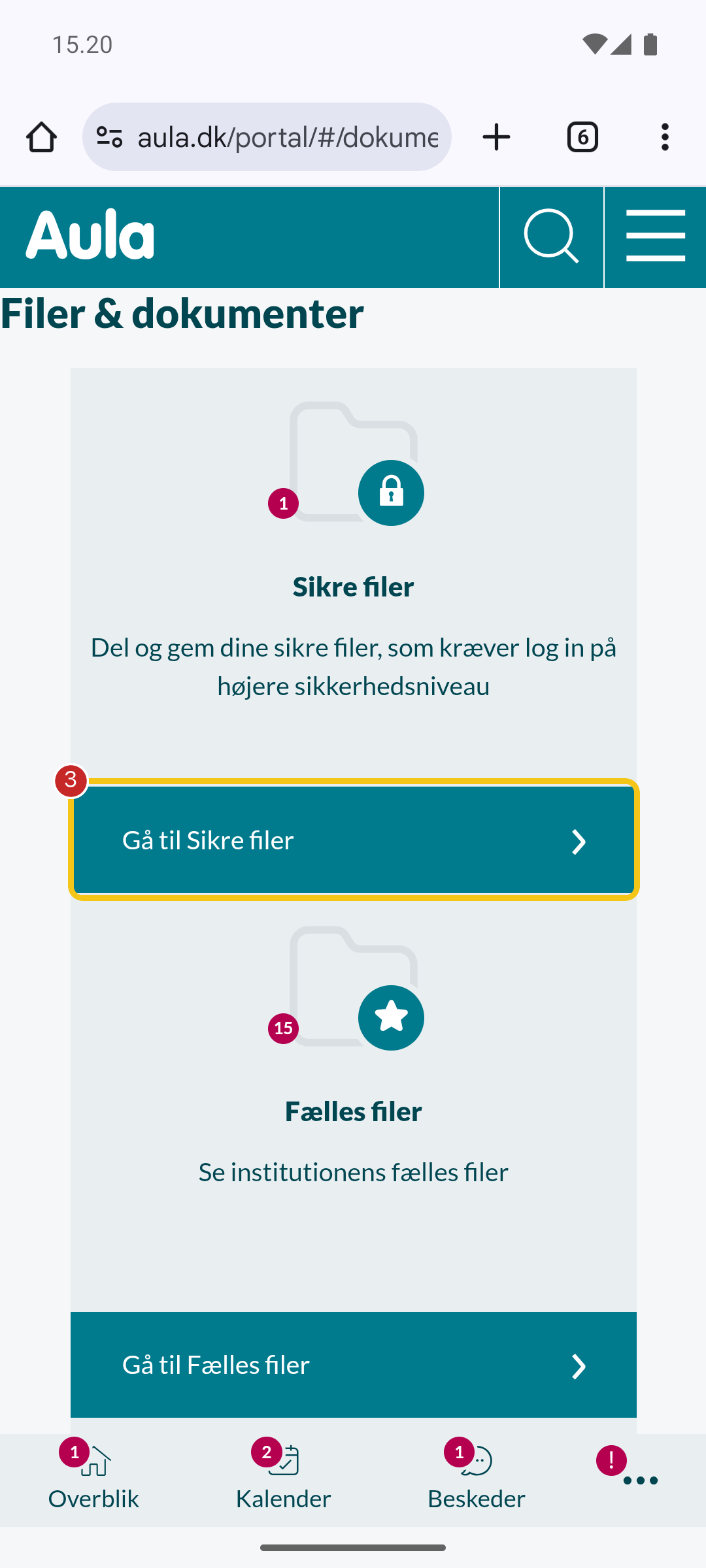
Tryk på Gå til Sikre filer.
-
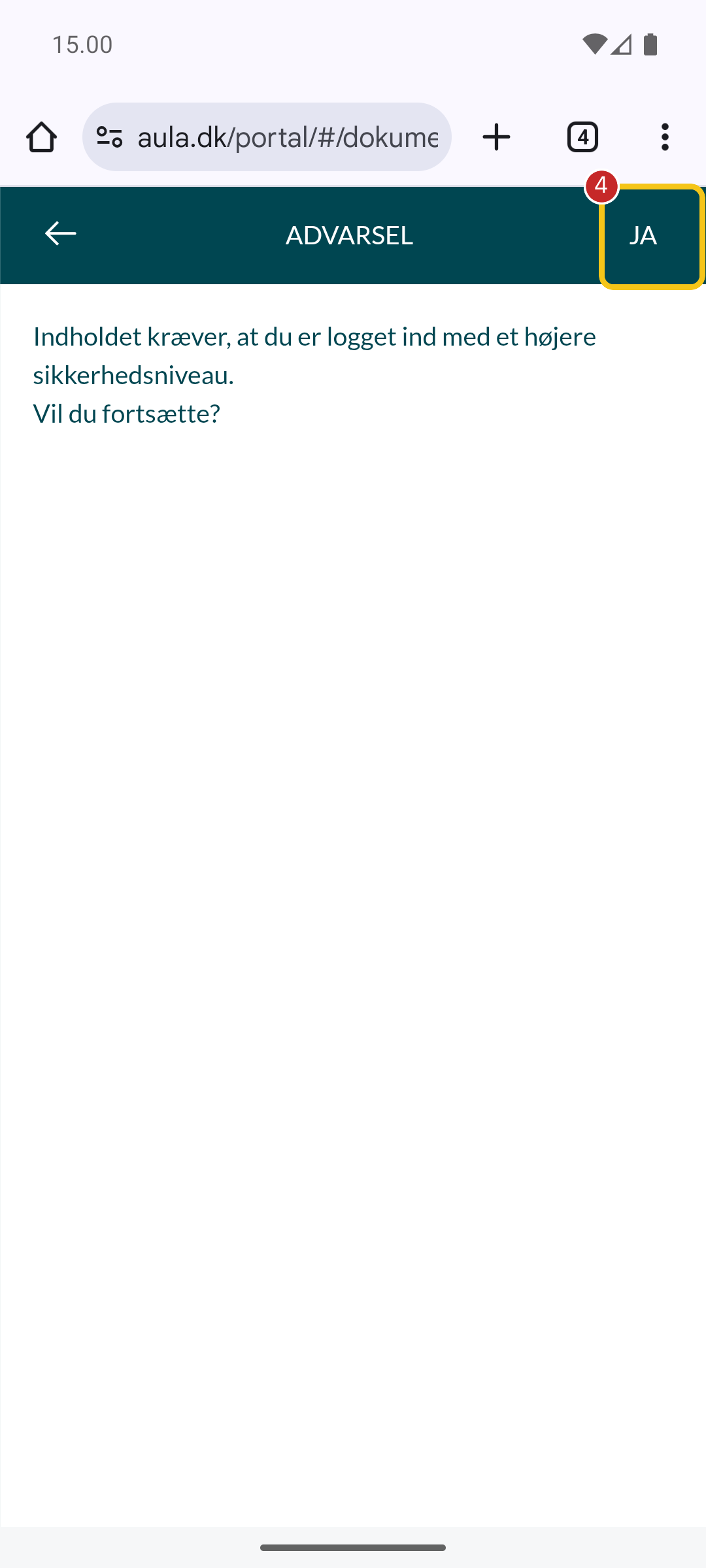
Aula spørger, om du vil logge ind med et højere sikkerhedsniveau. Tryk JA.
-
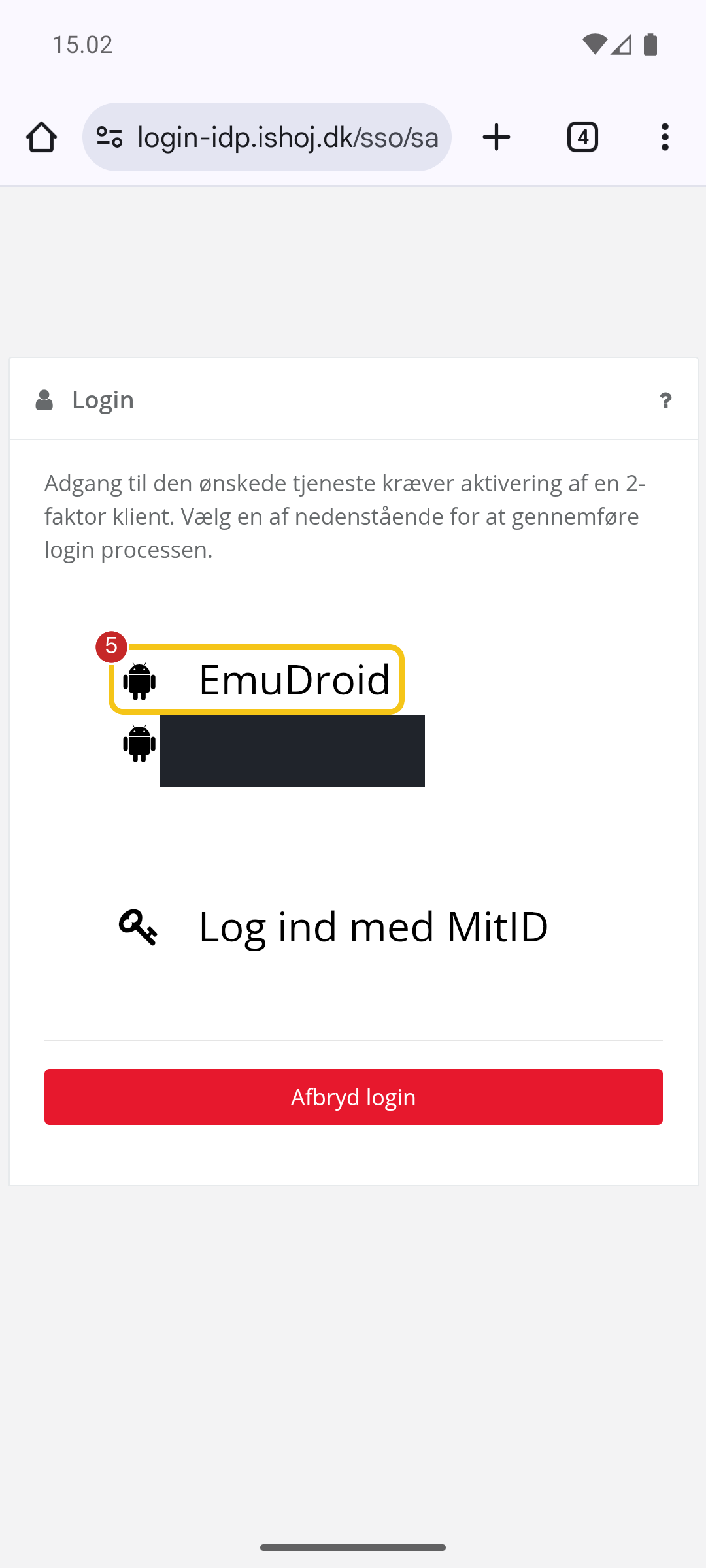
Vælg den Android-enhed, du har oprettet i OS2faktor. I eksemplet hedder den EmuDroid.
-
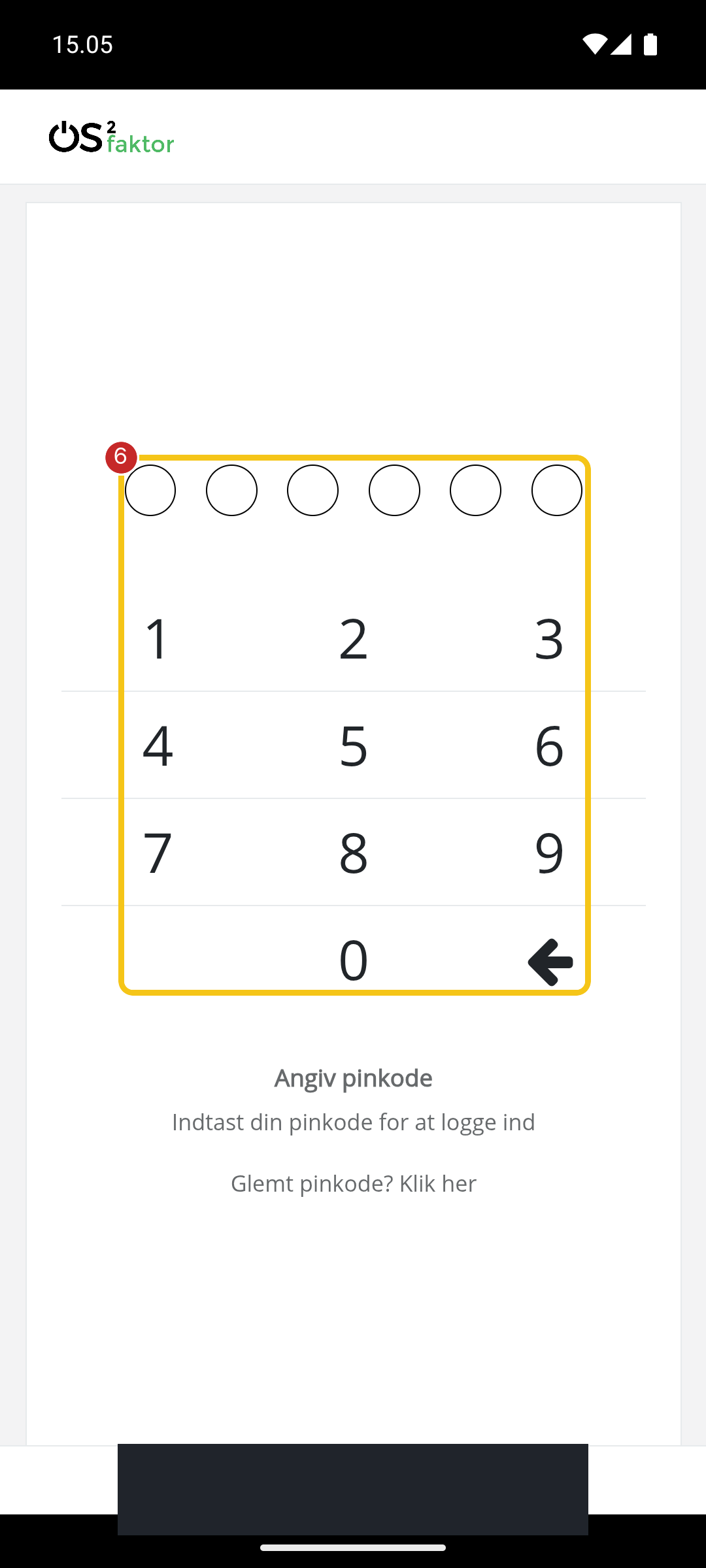
Åbn OS2faktor fra Android-meddelelsen, og tast din sekscifrede PIN-kode. Kontrollér derefter, at kontrolkoden i browseren og appen er den samme, og tryk Godkend.
-
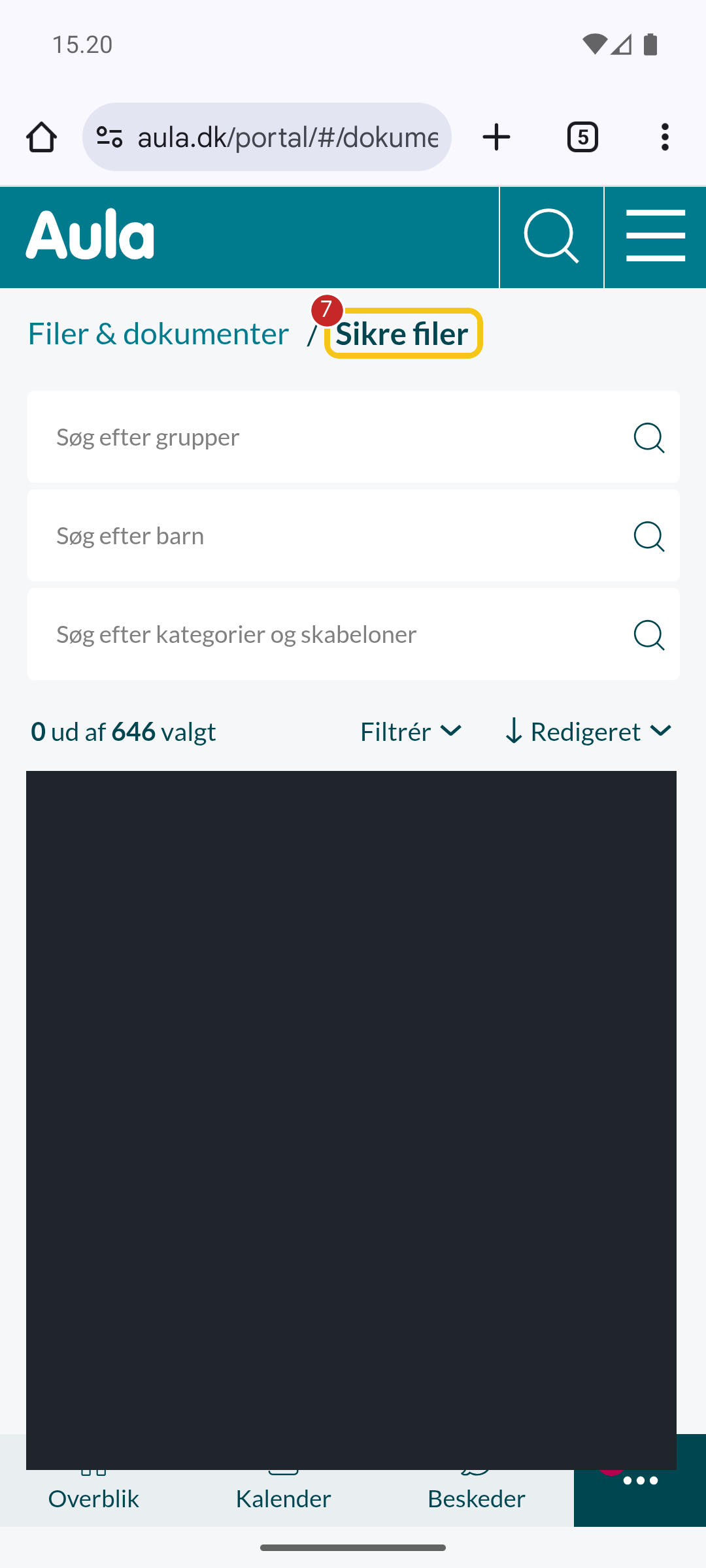
Du har nu adgang til Sikre filer. 🎉
-
Log ind på Aula – husk at bruge din @meddel.dk-konto!
-
Tryk på “Filer”:

-
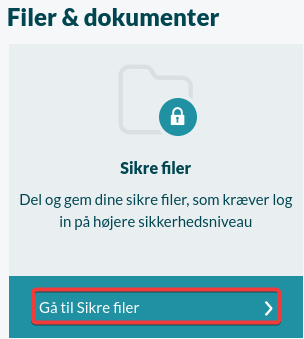
Tryk på “Gå til Sikre filer”.
-
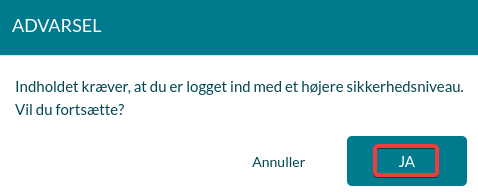
Du bliver spurgt, om du vil logge ind med et højere sikkerhedsniveau. Tryk JA.
-
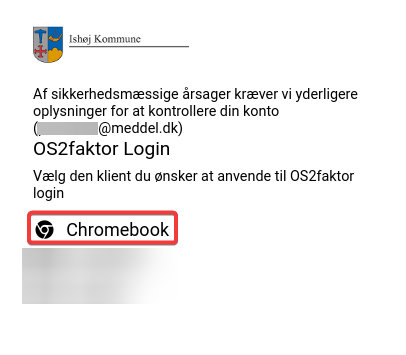
OS2faktor spørger, hvilken enhed du vil bruge. Vælg den, vi oprettede som “Chromebook”.
-
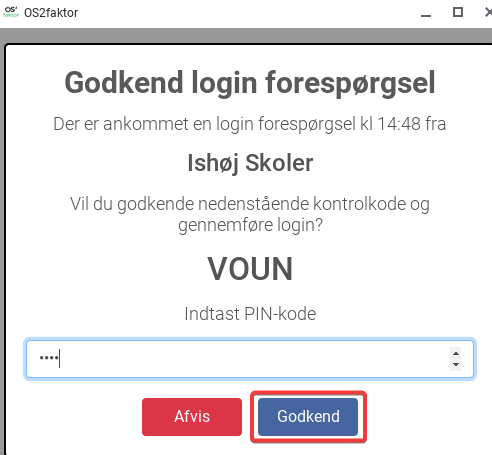
Tast din PIN-kode og tryk på
 .
.
-
Sådan! Du har nu brugt OS2faktor til at tilgå følsom data. 🎉
Hvis det ikke virker
Sektion kaldt “Hvis det ikke virker”Jeg sidder fast
Prøv at gennemgå trinnene én gang til fra starten. Fortsætter problemet, så skriv til EDB Pede på Aula, og nævn hvilken guide og hvilket trin du sidder fast ved.
Relaterede guides
Sektion kaldt “Relaterede guides”Lavet med af EDB Pede – skolens IT-hjælp på Strandgårdskolen.
Sidder du fast? Skriv til EDB Pede på Aula, og nævn hvilken guide og hvilket trin du er nået til.